게임이나 프로그램을 실행하는데 msvcp140.dll 없음이라는 오류가 뜨면서 아예 켜지지 않는 경우가 있다. 정확히는 “msvcp140.dll이 없어 코드 실행을 진행할 수 없습니다” 같은 메시지가 뜬다. 겁먹을 필요 없다. 원인은 거의 정해져 있고, 대부분 몇 분 안에 해결된다. 이 글에서는 실제로 효과가 있는 방법만 순서대로 정리했다.
② 해결은 간단하다. 공식 사이트에서 Visual C++ 재배포 패키지 x64와 x86을 모두 설치하고 재부팅한다.
③ 그래도 안 되면 복구 설치, Windows 업데이트, sfc 검사 순으로 시도한다. dll 파일만 따로 받는 건 하지 말자.
msvcp140.dll 없음 오류가 뜨는 이유
msvcp140.dll은 Microsoft Visual C++ 재배포 패키지에 포함된 파일이다. 요즘 나오는 게임과 프로그램 상당수가 이 패키지를 기반으로 만들어져서, 이 파일이 없거나 손상되면 프로그램이 시작조차 되지 않는다. 같은 이유로 vcruntime140.dll, vcruntime140_1.dll, msvcp140_1.dll 같은 파일이 없다는 오류도 원인과 해결이 똑같다.
이 파일이 사라지는 이유는 다양하다. Windows 업데이트나 다른 프로그램을 설치하는 과정에서 패키지가 꼬이거나, 백신이 실수로 지우거나, 애초에 설치가 덜 된 경우다. 원인이 무엇이든 패키지를 다시 설치하면 파일이 원래대로 복구된다.
MSVCP140.dll 오류 해결, 재배포 패키지 재설치
열에 아홉은 이 방법으로 끝난다. 최신 Visual C++ 재배포 패키지를 공식 사이트에서 받아 덮어 설치하면 된다. 아래는 마이크로소프트 공식 다운로드 링크다.
1. x64와 x86 둘 다 설치하기
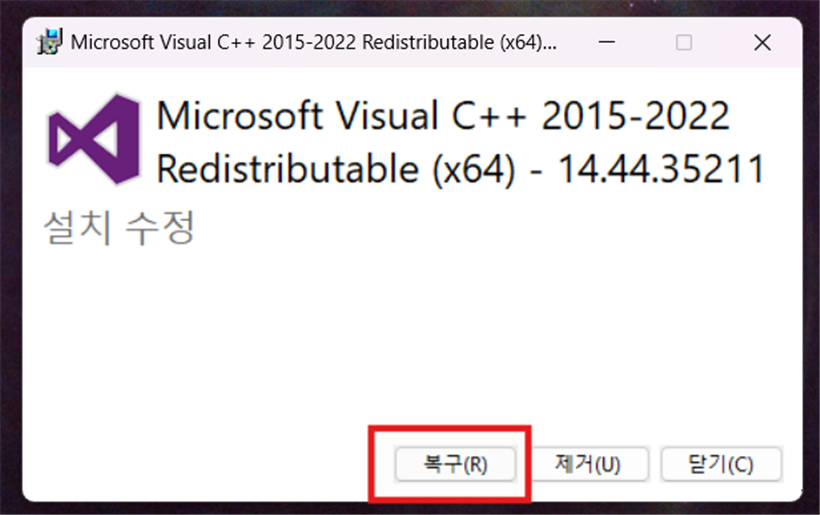
64비트 윈도우를 쓰더라도 x64와 x86을 모두 설치하는 것이 안전하다. 게임이나 게임 런처 중에는 32비트로 만들어진 것이 있어서, x64만 깔면 오류가 그대로 남는 경우가 있기 때문이다. 위 두 파일을 받아 차례로 실행하고, 설치 화면이 뜨면 그대로 진행하면 된다. 이미 설치돼 있다는 화면이 나오면 복구를 눌러 준다.
2. 설치 후 재부팅하기
설치가 끝나면 컴퓨터를 다시 시작한다. 재부팅을 해야 새 파일이 제대로 적용되는데, 이 단계를 건너뛰고 바로 실행하면 오류가 그대로 뜨는 경우가 많다. 재시작한 뒤 문제의 게임이나 프로그램을 다시 켜 보자.
그래도 안 될 때
3. 기존 패키지 복구하기
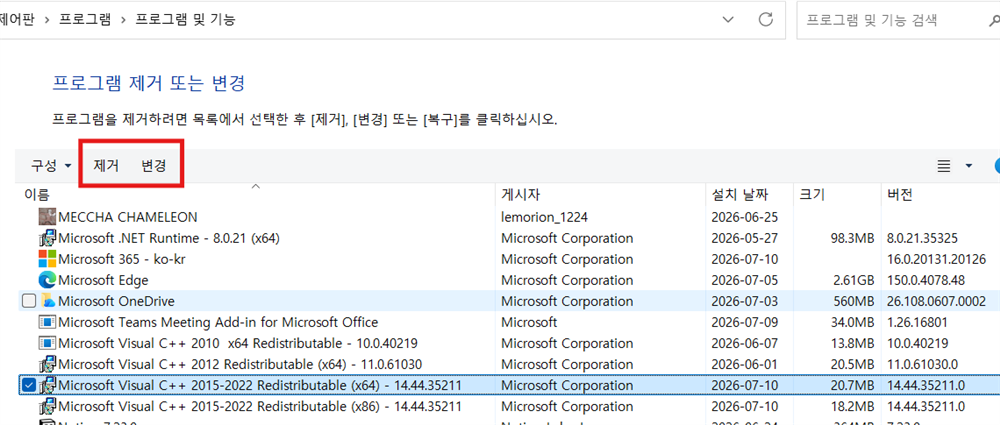
재설치로도 안 되면 이미 깔려 있는 패키지를 복구해 본다. 제어판 → 프로그램 및 기능으로 들어가 목록에서 Microsoft Visual C++ 2015-2022 Redistributable 항목을 찾는다. 이걸 선택하고 위쪽의 변경을 누른 뒤 복구를 선택하면 된다. x64와 x86 두 항목이 각각 있으니 둘 다 복구해 준다.
4. Windows 업데이트 확인하기
윈도우가 오래되면 런타임 관련 파일이 빠져 있을 수 있다. 설정 → Windows 업데이트에서 업데이트 확인을 눌러 밀린 업데이트를 모두 설치하고 재부팅한다.
5. 시스템 파일 검사하기
시스템 파일 자체가 손상됐을 수도 있다. 시작 버튼을 오른쪽 클릭해 터미널(관리자)을 열고 아래 두 명령을 차례로 입력한다.
sfc /scannow입력 후 검사가 끝날 때까지 기다린다.- 이어서
DISM /Online /Cleanup-Image /RestoreHealth를 입력한다.
두 검사가 끝나면 재부팅하고 다시 확인한다.
6. 문제의 프로그램 재설치하기
특정 게임이나 프로그램에서만 오류가 난다면 그 프로그램이 설치될 때 함께 깔리는 재배포 파일이 꼬였을 수 있다. 해당 프로그램을 지웠다가 다시 설치하면 함께 복구되는 경우가 많다.
자주 묻는 질문
- x64만 설치하면 안 되나요?
- 게임이나 런처 중에는 32비트로 만들어진 것이 있어서 x86도 필요할 때가 많습니다. 둘 다 설치하는 것이 가장 확실합니다.
- msvcp140.dll 파일만 인터넷에서 받아 넣어도 되나요?
- 권장하지 않습니다. 출처가 불분명한 dll 파일은 악성코드 위험이 있고 버전이 맞지 않으면 오류가 계속됩니다. 공식 재배포 패키지로 설치하세요.
- 재설치했는데도 계속 오류가 떠요.
- 먼저 재부팅부터 하고, 그래도 안 되면 프로그램 및 기능에서 복구, sfc 검사, 프로그램 재설치 순으로 진행하면 대부분 해결됩니다.
마무리
msvcp140.dll 없음 오류는 이름만 낯설 뿐, Visual C++ 재배포 패키지를 다시 설치하면 대부분 끝나는 간단한 문제다. x64와 x86을 모두 설치하고 재부팅하는 것만 기억하면 된다. 파일만 따로 받는 방법은 위험하니 꼭 공식 패키지를 쓰자.
게임 실행과 관련한 다른 오류가 궁금하다면 Easy Anti-Cheat 설치되지 않았습니다 오류 해결 글도 함께 보면 좋다. 이 블로그가 궁금하다면 소개 페이지, 다뤄줬으면 하는 주제는 연락처로 알려주세요. 다음 글에서는 게임 실행 시 흔한 ‘0xc000007b 오류’를 다룰 예정입니다.