
아무것도 안 켰는데 컴퓨터가 버벅여서 작업 관리자를 열어 보면, 유독 디스크 100% 사용률에 빨간불이 들어와 있는 경우가 있다. 하드가 고장 난 건가 싶어 겁부터 나지만, 실제로는 윈도우가 뒤에서 돌리는 작업이 원인인 경우가 대부분이고 설정 몇 개로 해결된다. 실제로 효과가 있는 방법만 순서대로 정리했다.
② 이 서비스 두 개를 끄고 백신 중복만 정리해도 대부분 정상으로 돌아온다.
③ 그래도 100%라면 CrystalDiskInfo로 디스크 상태를 확인하자. HDD라면 SSD 교체가 근본 해결이다.
디스크 100%가 뜨는 이유
윈도우는 백그라운드에서 꽤 많은 일을 한다. 파일 검색을 빠르게 하려고 문서를 미리 정리해 두는 Windows Search, 자주 쓰는 프로그램을 미리 올려 두는 SysMain이 대표적이다. 좋은 의도의 기능이지만 이 작업들이 몰리면 디스크를 통째로 잡아먹는다. 특히 HDD를 쓰는 컴퓨터는 속도 자체가 느려서 이런 백그라운드 작업만으로도 쉽게 100%에 도달한다.
그 밖에 백신 두 개가 동시에 실시간 검사를 돌리는 경우, 디스크가 거의 가득 찬 경우, 드물게는 디스크 수명이 다해 가는 경우에도 같은 증상이 나타난다. 아래 순서대로 하나씩 지워 나가자.
디스크 100% 해결, 순서대로 점검
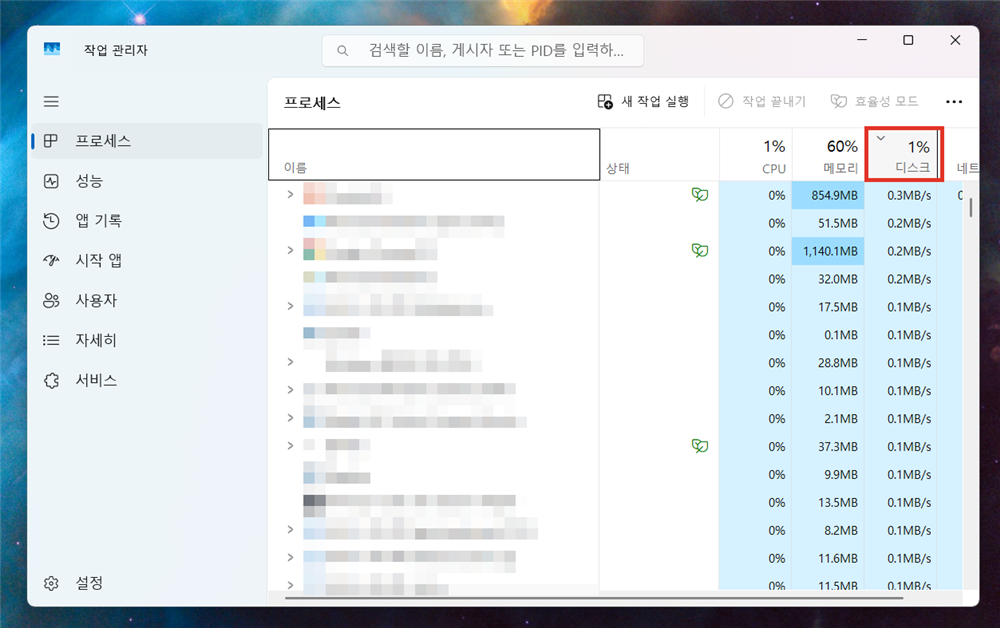
1. 작업 관리자에서 범인 확인하기
Ctrl + Shift + Esc로 작업 관리자를 열고 프로세스 탭에서 디스크 열을 클릭해 사용량 순으로 정렬하자. 맨 위에 계속 올라와 있는 것이 범인이다. Windows Search나 서비스 호스트 계열이면 아래 2번과 3번으로, 특정 프로그램이라면 그 프로그램을 끄거나 지우는 것부터 시작하면 된다.
2. Windows Search 서비스 끄기
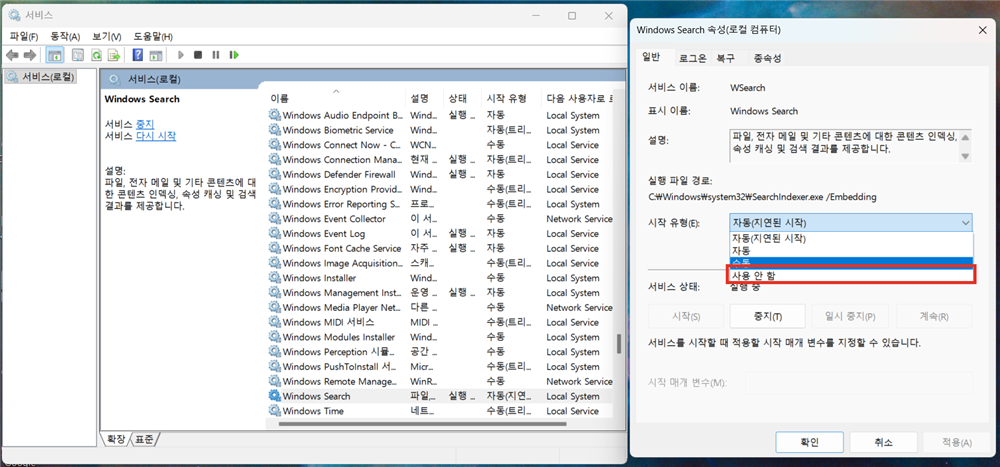
디스크 100% 사용률을 만드는 단골 범인이다. Win 키와 R을 누르고 services.msc를 입력해 서비스 창을 연다. 목록에서 Windows Search를 찾아 더블클릭하고, 시작 유형을 사용 안 함으로 바꾼 뒤 중지를 누르고 확인한다. 파일 검색이 조금 느려질 수 있지만, 검색을 자주 쓰지 않는다면 체감은 거의 없다. 언제든 같은 방법으로 되돌릴 수 있다.
3. SysMain 끄기
같은 서비스 창에서 SysMain을 찾아 똑같이 시작 유형을 사용 안 함으로 바꾸고 중지한다. 자주 쓰는 프로그램을 미리 올려 두는 기능인데, HDD에서는 오히려 디스크를 계속 붙잡아 역효과가 나는 경우가 많다. 두 서비스를 끈 뒤 재부팅하고 디스크 사용률이 내려왔는지 확인하자.
4. 백신 중복 정리하기
타사 백신과 윈도우에 기본으로 들어 있는 Windows 보안이 동시에 실시간 검사를 돌리면 디스크가 남아나지 않는다. 백신은 하나만 쓰는 것이 원칙이다. 설치해 둔 백신이 있다면 그것만 남기거나, 반대로 Windows 보안만 믿고 타사 백신을 지우는 것도 충분히 괜찮은 선택이다.
5. 시작 앱 정리하기
부팅하자마자 디스크가 100%로 한참 유지된다면 시작 앱이 많은 것이다. 작업 관리자의 시작 앱 탭에서 안 쓰는 프로그램을 오른쪽 클릭해 사용 안 함으로 바꾸자. 어떤 것을 꺼도 되는지는 윈도우 11 최적화 글에서 자세히 다뤘다.
6. 저장 공간 확보하기
디스크가 거의 가득 차면 윈도우가 임시 파일을 둘 곳이 없어 전체가 느려진다. 설정 → 시스템 → 저장소에서 남은 용량을 확인하고, 임시 파일 정리와 안 쓰는 프로그램 삭제로 최소 10% 이상은 비워 두자.
7. 디스크 상태 확인하기
여기까지 했는데도 100%가 계속된다면 디스크 자체를 의심할 차례다. 무료 프로그램 CrystalDiskInfo를 설치해 실행하면 디스크 상태가 정상, 주의, 위험으로 표시된다. 주의나 위험이 떴다면 수명이 다해 간다는 신호이니, 중요한 파일부터 백업하고 교체를 준비하자.
그래도 안 될 때
시작 버튼을 오른쪽 클릭해 터미널(관리자)을 열고 chkdsk C: /f를 입력하면 다음 재부팅 때 디스크 오류를 검사하고 고쳐 준다. 설정 → Windows 업데이트에서 밀린 업데이트도 설치하자.
그리고 컴퓨터가 HDD라면 솔직하게 말해 두고 싶다. 위 방법들로 100%는 벗어나도 HDD 자체의 속도 한계는 그대로다. 요즘 컴퓨터가 느리다고 느껴진다면 SSD 교체가 돈 대비 체감이 가장 큰 업그레이드다. 부팅부터 프로그램 실행까지 전혀 다른 컴퓨터가 된다.
자주 묻는 질문
- 아무것도 안 하고 있는데 디스크가 100%예요.
- Windows Search나 SysMain 같은 백그라운드 서비스가 뒤에서 작업 중일 가능성이 큽니다. 본문 2번과 3번대로 끄고 재부팅해 보세요.
- Windows Search를 꺼도 괜찮나요?
- 괜찮습니다. 파일 검색이 조금 느려지는 것 말고는 영향이 없고, 필요하면 같은 방법으로 언제든 되돌릴 수 있습니다.
- SSD인데도 100%가 떠요.
- SSD는 백그라운드 서비스만으로 100%가 되는 일이 드뭅니다. 특정 프로그램이 범인이거나 디스크가 거의 가득 찼거나, 드물게 SSD 상태 문제일 수 있으니 CrystalDiskInfo로 확인해 보세요.
- HDD인데 항상 느려요.
- 서비스를 꺼도 HDD의 속도 한계는 그대로입니다. 예산이 허락한다면 SSD로 교체하는 것이 가장 확실한 해결입니다.
마무리
디스크 100% 사용률은 겁먹을 일이 아니다. Windows Search와 SysMain을 끄고 백신을 하나만 남기는 것으로 대부분 해결된다. 그래도 계속되면 CrystalDiskInfo로 상태를 확인하고, HDD라면 SSD 교체를 진지하게 고려하자.
컴퓨터를 전반적으로 빠르게 만들고 싶다면 윈도우 11 게임 최적화 글도 함께 보면 좋다. 이 블로그가 궁금하다면 소개 페이지, 다뤄줬으면 하는 주제는 연락처로 알려주세요. 다음 글에서는 디스크와 쌍벽을 이루는 ‘CPU 100% 사용률’ 문제를 다룰 예정입니다.