갑자기 팬 소리가 요란해지고 마우스까지 버벅여서 작업 관리자를 열어 보면 CPU 점유율 100% 상태인 경우가 있다. 어떤 프로그램이 CPU를 독차지하고 있다는 신호이고, 범인만 찾으면 대부분 금방 해결된다. 이 글에서는 범인 찾는 법부터 사양 판단까지, 실제로 효과가 있는 순서대로 정리했다.
② 범인 프로그램 정리, 시작 앱 정리, 악성코드 전체 검사로 대부분 해결된다.
③ 범인이 안 보이는데도 계속 100%라면 발열로 성능이 떨어졌거나 CPU 사양이 한계인 경우다.
CPU 점유율 100%가 되는 이유
원인은 크게 네개다. 첫째, 특정 프로그램이 오류로 폭주하거나 브라우저 탭을 수십 개 열어 둔 경우. 둘째, 부팅과 함께 자동 실행되는 프로그램이 너무 많은 경우. 셋째, 몰래 설치된 악성코드가 뒤에서 CPU를 쓰는 경우인데, 남의 컴퓨터로 코인을 캐는 채굴 악성코드가 대표적이다. 넷째, CPU가 뜨거워지면 스스로 속도를 낮추기 때문에 같은 작업에도 점유율이 치솟는 경우다. 아래 순서대로 점검하면 넷 다 걸러진다.
CPU 점유율 100% 해결, 순서대로 점검
1. 작업 관리자에서 범인 확인하기
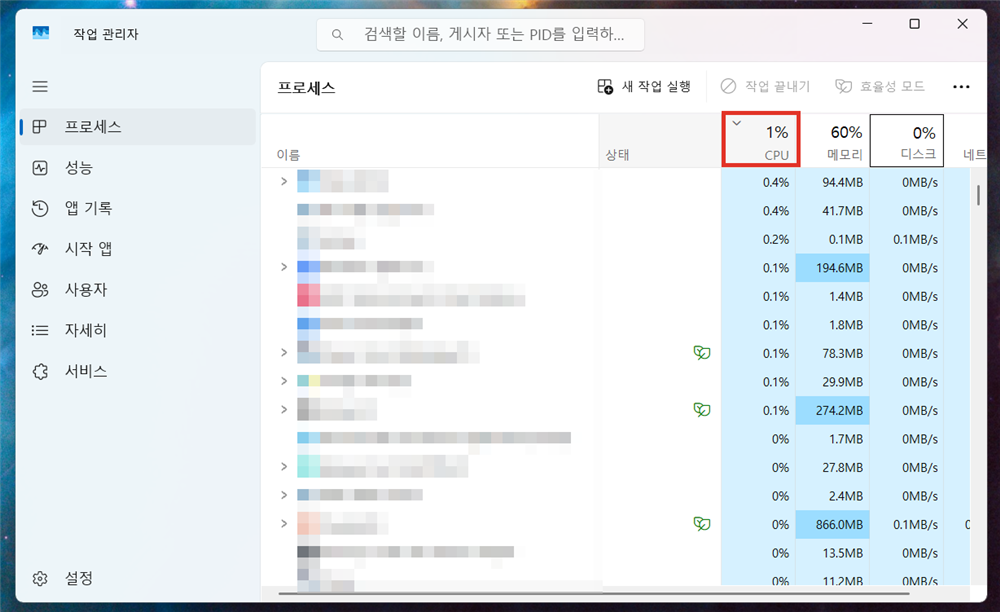
Ctrl + Shift + Esc로 작업 관리자를 열고 프로세스 탭에서 CPU 열을 클릭해 사용량 순으로 정렬하자. 맨 위에 계속 있는 것이 범인이다. 모르는 이름이라면 그 이름 그대로 검색해 보자. 정상 프로그램인지 악성코드인지 금방 알 수 있다.
2. 범인 프로그램 정리하기
범인을 찾았다면 오른쪽 클릭 → 작업 끝내기로 일단 종료하자. 같은 프로그램이 매번 문제라면 업데이트하거나 지웠다가 다시 설치한다. 브라우저가 범인이라면 탭을 줄이고, 안 쓰는 확장 프로그램을 정리하는 것만으로도 크게 달라진다.
3. 시작 앱 정리하기
부팅 직후부터 CPU가 계속 높다면 자동 실행 프로그램이 많은 것이다. 작업 관리자의 시작 앱 탭에서 안 쓰는 것들을 오른쪽 클릭해 사용 안 함으로 바꾸자. 무엇을 꺼도 되는지는 윈도우 11 최적화 글에서 자세히 다뤘다.
4. 악성코드 전체 검사하기
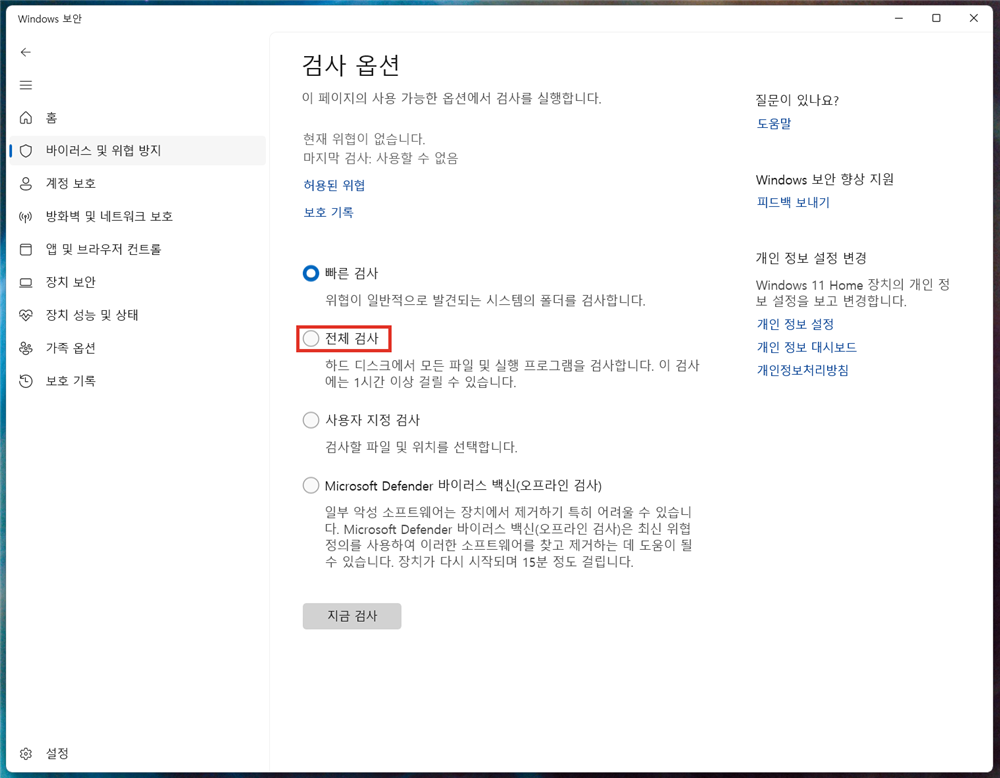
아무것도 안 켰는데 CPU가 계속 높다면 악성코드를 의심해야 한다. 윈도우에 기본으로 들어 있는 Windows 보안으로 충분하다. 시작에서 Windows 보안을 검색해 열고, 바이러스 및 위협 방지 → 검사 옵션에서 전체 검사를 돌리자. 시간은 걸리지만 빠른 검사로는 안 잡히는 것까지 찾아낸다. 검사 기능에 대한 자세한 설명은 마이크로소프트 공식 안내에 정리돼 있다.
5. 발열 확인하기
CPU가 뜨거우면 스스로 속도를 낮춘다. 속도가 낮아진 상태에서는 평소 하던 작업만 해도 점유율이 100%까지 올라간다. 팬 소리가 계속 크고 본체가 뜨겁다면 통풍구와 내부 먼지부터 청소하자. 노트북이라면 노트북 발열 잡는 글에 정리해 둔 방법이 그대로 통한다.
6. Windows 업데이트 후 재부팅하기
윈도우가 뒤에서 업데이트를 내려받거나 설치하는 동안에는 CPU와 디스크가 함께 높아진다. 설정 → Windows 업데이트에서 밀린 업데이트를 전부 설치하고 재부팅하자. 업데이트 직후 하루 이틀은 정리 작업 때문에 점유율이 높을 수 있는데, 이건 시간이 지나면 가라앉는다.
7. 사양 한계인지 판단하기
오래된 컴퓨터라면 인정할 건 인정해야 한다. 요즘 브라우저와 백신은 예전보다 훨씬 무거워서, 옛날 CPU는 유튜브에 탭 몇 개만 띄워도 100%가 된다. 위 방법을 다 해도 일상 사용에서 계속 100%라면 CPU 성능 자체가 한계일 수 있다. 이 경우 램 증설과 SSD 교체가 비용 대비 체감이 크고, 그래도 부족하면 컴퓨터 교체를 고려할 때다.
그래도 안 될 때
범인 이름이 서비스 호스트 계열이라면 윈도우 자체 작업인 경우가 많다. 재부팅하고 하루쯤 지켜보자. 디스크까지 함께 100%라면 디스크 100% 사용률 해결 글에서 다룬 Windows Search와 SysMain 끄기가 CPU에도 효과가 있다. 최근에 설치한 프로그램이 있다면 지워 보는 것도 방법이다.
자주 묻는 질문
- 아무것도 안 켰는데 CPU가 100%예요.
- 백그라운드 업데이트나 정리 작업일 수 있으니 재부팅 후 하루쯤 지켜보고, 계속되면 악성코드 전체 검사를 돌려 보세요.
- 게임만 켜면 100%가 되는데 문제인가요?
- 게임은 원래 CPU를 많이 씁니다. 프레임이 정상으로 나온다면 문제가 아닙니다. 렉이 걸린다면 프레임 드랍 원인 좁히기 글을 참고하세요.
- 서비스 호스트가 CPU를 잡아먹어요.
- 윈도우 자체 작업입니다. 밀린 업데이트를 설치하고 재부팅해 보고, 계속되면 디스크 100% 글에서 다룬 Windows Search 끄기를 적용해 보세요.
- CPU 교체 말고는 방법이 없나요?
- 시작 앱 정리, 악성코드 검사, 발열 해결만으로 회복되는 경우가 대부분입니다. 그래도 부족하면 컴퓨터를 바꾸기 전에 램 증설과 SSD 교체부터 시도해 보세요. 비용 대비 효과가 가장 큽니다.
마무리
CPU 점유율 100% 문제는 범인 확인, 시작 앱 정리, 악성코드 검사 세 가지로 대부분 끝난다. 범인이 안 보이면 발열과 사양을 의심하면 된다. 디스크도 함께 100%라면 디스크 100% 사용률 해결 글을 이어서 보자.
이 블로그가 궁금하다면 소개 페이지, 다뤄줬으면 하는 주제는 연락처로 알려주세요. 다음 글에서는 원인을 하나로 못 박기 어려운 ‘컴퓨터 느려짐’ 문제를 전체 점검 순서로 다룰 예정입니다.