게임 실행 안됨, 검색창에 이렇게 칠 때의 답답함은 겪어 본 사람만 안다. 아이콘을 더블클릭했는데 마우스만 잠깐 돌다가 아무 일도 일어나지 않는다. 오류 창이라도 뜨면 검색이라도 할 텐데, 아무 반응이 없으니 어디서부터 손대야 할지 막막하다. 게임업계에서 일하면서 실행이 안 되는 빌드를 수없이 봤는데, 확인하는 순서는 늘 같았다. 그 순서 그대로, 원인을 빠르게 좁히는 방법을 정리했다.
② 작업 관리자에서 남아 있는 게임 프로세스 종료, 관리자 권한 실행, 게임 파일 무결성 검사. 이 셋으로 절반 이상 해결된다.
③ 그래도 안 되면 Visual C++ 재배포와 DirectX, 그래픽 드라이버, 오버레이와 백신 순으로 확인한다.
오류 창이 뜨는지부터 확인하자
게임을 실행했을 때 어떤 오류 창이라도 뜬다면 그건 오히려 좋은 신호다. 메시지가 원인을 알려주고 있기 때문이다. 자주 보이는 메시지별로 해결 글을 따로 정리해 뒀으니, 해당하는 것이 있으면 바로 그 글로 가는 것이 빠르다.
- “응용 프로그램을 제대로 시작하지 못했습니다” → 0xc000007b 오류 해결 글
- “msvcp140.dll이 없어 코드 실행을 진행할 수 없습니다” → MSVCP140.dll 오류 해결 글
- “Easy Anti-Cheat이 설치되지 않았습니다” → Easy Anti-Cheat 오류 해결 글
문제는 아무 창도 뜨지 않고 조용히 꺼지는 경우다. 이때는 단서가 없으니 가능성이 높은 것부터 하나씩 지워 나가야 한다. 아래 순서는 쉽고 효과 있는 것부터 배치했다.
게임 실행 안됨 해결, 순서대로 점검
1. 작업 관리자에서 남은 프로세스 끝내기
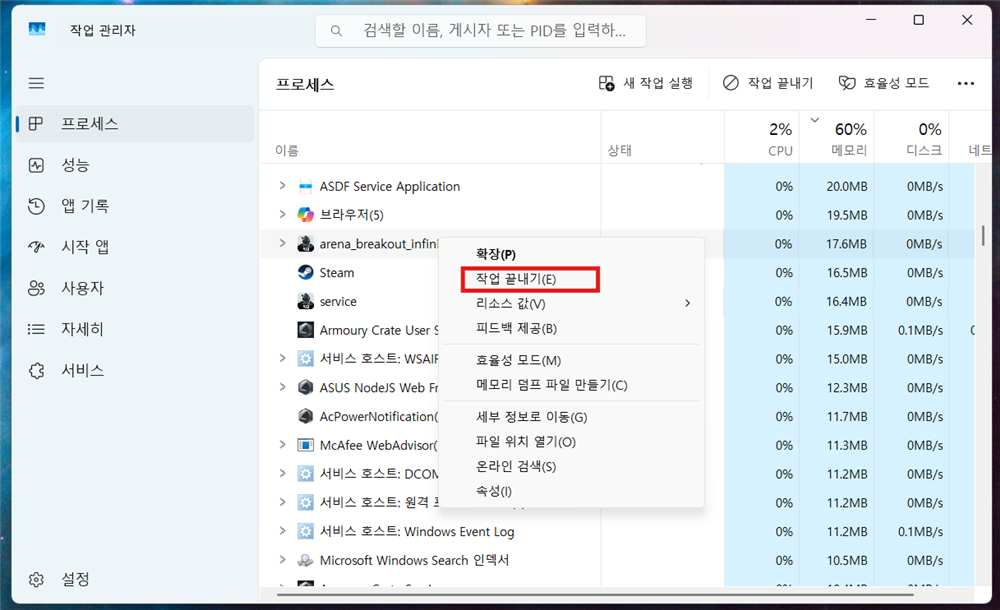
의외로 가장 흔한 원인이다. 게임이 꺼진 것처럼 보여도 프로세스가 뒤에 남아 있으면, 다시 실행해도 이미 켜져 있다고 판단해서 아무 반응이 없다. Ctrl + Shift + Esc를 눌러 작업 관리자를 열고, 목록에서 게임 이름을 찾아 오른쪽 클릭 → 작업 끝내기를 누른다. 스팀 게임이라면 Steam도 함께 끝내고 다시 켜 보자. 찾기 귀찮으면 재부팅이 가장 확실하다.
2. 관리자 권한으로 실행하기
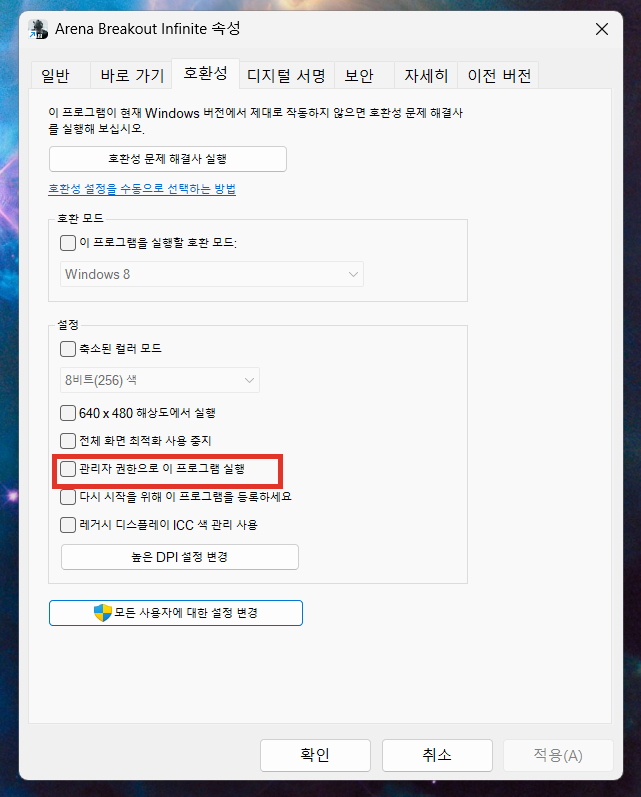
권한이 부족해서 게임이 필요한 파일을 못 읽고 조용히 꺼지는 경우가 있다. 게임 아이콘을 오른쪽 클릭해 관리자 권한으로 실행을 눌러 보자. 이걸로 해결된다면 아이콘 오른쪽 클릭 → 속성 → 호환성 탭에서 관리자 권한으로 이 프로그램 실행에 체크해 두면 매번 누를 필요가 없다.
3. 게임 파일 무결성 검사하기
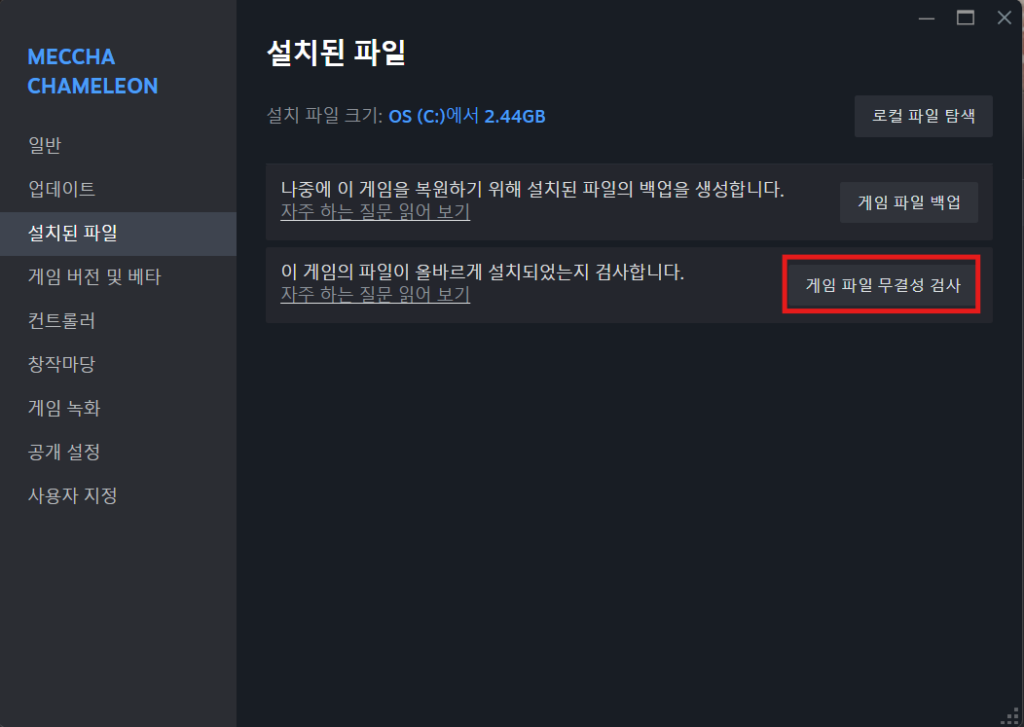
게임 파일 일부가 손상되면 오류 창도 없이 실행이 실패하는 경우가 많다. 스팀은 라이브러리에서 게임을 오른쪽 클릭해 속성 → 설치된 파일 → 게임 파일 무결성 검사를 누르면 손상된 파일만 자동으로 다시 받아 준다. 에픽게임즈는 라이브러리에서 게임 옆 점 세 개 → 관리 → 확인을 누르면 된다.
4. Visual C++ 재배포와 DirectX 설치하기
게임 실행에 필요한 Visual C++ 재배포 패키지가 없거나 손상되면, 오류 창이 뜨기도 하지만 아무 반응 없이 꺼지기도 한다. 아래 공식 링크에서 x64와 x86을 둘 다 설치하고 재부팅하자. 오래된 게임이라면 구버전 DirectX 파일이 필요할 수도 있는데, 자세한 내용은 0xc000007b 오류 해결 글의 DirectX 부분을 참고하면 된다.
5. 그래픽 드라이버 업데이트하기
드라이버가 너무 오래됐거나 반대로 최신 드라이버에 문제가 있을 때도 게임이 안 켜진다. 엔비디아는 NVIDIA App, AMD는 AMD Software에서 드라이버를 최신으로 올려 보자. 특히 신작 게임이 안 켜질 때는 드라이버 업데이트로 해결되는 경우가 많다. 반대로 어제까지 잘 되다가 드라이버를 올린 뒤부터 안 된다면 이전 버전으로 되돌리는 것도 방법이다.
6. 오버레이와 백신 확인하기
디스코드 오버레이, 지포스 오버레이 같은 게임 화면 위에 겹쳐 뜨는 기능이 실행을 막는 경우가 있다. 하나씩 꺼 보고 실행되는지 확인하자. 백신도 마찬가지다. 게임 파일을 위협으로 잘못 판단해 조용히 차단하기도 하니, 백신의 검사 기록을 확인하고 게임 폴더를 예외 목록에 추가해 보자.
7. 게임 재설치하기
여기까지 왔는데도 안 되면 게임을 지웠다가 다시 설치한다. 시간은 걸리지만 손상된 파일과 함께 깔리는 재배포 파일까지 전부 새로 정리되기 때문에, 남은 문제 대부분이 이 단계에서 해결된다.
그래도 안 될 때
재설치까지 했는데도 안 켜진다면 게임 바깥을 의심할 차례다. 설정 → Windows 업데이트에서 밀린 업데이트를 모두 설치하고 재부팅하자. 그리고 그 게임의 최소 사양을 다시 확인해 보자. 특히 오래된 PC에서 신작이 조용히 꺼지는 경우, 사양 미달이 원인일 때가 있다.
마지막으로 게임 공식 고객센터나 커뮤니티를 확인하자. 특정 게임이 특정 시기에 단체로 안 켜진다면 게임 쪽 문제일 가능성이 높고, 보통 공식 카페나 커뮤니티에 같은 증상을 겪는 사람들의 글이 먼저 올라온다.
자주 묻는 질문
- 어제까지 잘 되던 게임이 갑자기 안 켜져요.
- 그 사이에 바뀐 것부터 의심하세요. Windows 업데이트, 그래픽 드라이버, 백신 설치가 흔한 범인입니다. 짚이는 게 없으면 게임 파일 무결성 검사부터 돌려 보세요.
- 더블클릭하면 마우스만 잠깐 돌다가 아무 일도 없어요.
- 프로세스가 뒤에 남아 있는 경우가 가장 많습니다. 작업 관리자에서 게임 이름을 찾아 작업 끝내기를 하거나, 재부팅한 뒤 다시 실행해 보세요.
- 다른 게임은 다 되는데 한 게임만 안 켜져요.
- 그 게임의 파일 손상일 가능성이 큽니다. 무결성 검사 후 재설치 순으로 진행하고, 같은 증상이 공식 커뮤니티에 올라와 있는지도 확인해 보세요.
- 전부 해봤는데도 안 돼요.
- 게임 공식 고객센터에 문의하는 것이 가장 빠릅니다. 문의할 때 PC 사양과 지금까지 해 본 조치를 함께 적으면 답변이 훨씬 빨라집니다.
마무리
오류 창 없이 게임이 안 켜질 때는 남은 프로세스 정리, 관리자 권한, 무결성 검사 세 가지만 해도 절반 이상 해결된다. 그다음 Visual C++ 재배포, 드라이버, 오버레이와 백신 순으로 하나씩 지워 나가면 된다. 오류 창이 뜬다면 위에서 소개한 메시지별 해결 글로 바로 가는 것이 빠르다.
이 블로그가 궁금하다면 소개 페이지, 다뤄줬으면 하는 주제는 연락처로 알려주세요. 다음 글에서는 켜지긴 하는데 도중에 꺼지는 ‘게임 튕김’ 문제를 다룰 예정입니다.