한창 재밌게 하던 게임이 예고도 없이 바탕화면으로 꺼져 버리는 게임 튕김만큼 화나는 일도 없다. 보스 앞에서, 랭크 게임 한가운데서 꺼지면 더 그렇다. 게임업계에서 일하며 이런 튕김 제보를 수없이 봤는데, 원인은 생각보다 몇 가지로 정해져 있고 언제 튕기는지만 봐도 절반은 좁혀진다. 그 진단 순서 그대로 정리했다.
② 가장 흔한 범인은 발열, 그래픽 드라이버, 게임 파일 손상 셋이다. 이 순서로 점검한다.
③ 그래도 안 되면 백그라운드 프로그램, 램과 VRAM 부족, 하드웨어 순으로 하나씩 지워 나간다.
언제 튕기는지부터 확인하자
튕기는 타이밍은 원인을 알려주는 가장 좋은 단서다. 내 경우가 어디에 해당하는지 먼저 보자.
- 켜자마자 또는 로딩 중에 꺼진다 → 실행 문제에 가깝다. 게임 실행 안됨 해결 글과 Easy Anti-Cheat 오류 글을 먼저 보자.
- 레이드나 한타처럼 사람 많은 구간에서 튕긴다 → 램이나 VRAM 부족일 가능성이 높다. 아래 5번부터 보자.
- 한두 시간쯤 하다 보면 어김없이 튕긴다 → 발열이 유력하다. 아래 1번부터 보자.
- 특별한 패턴 없이 간헐적으로 튕긴다 → 드라이버, 백그라운드 충돌, 램 불량까지 넓게 봐야 한다. 아래 순서대로 전부 점검하자.
게임 튕김 해결, 순서대로 점검
1. 발열 확인하기
부품이 너무 뜨거워지면 컴퓨터가 스스로를 지키려고 게임을 꺼 버린다. 게임 중 Win 키와 G를 눌러 나오는 윈도우 게임 바에서 온도를 확인해 보자. 그래픽카드가 90도 가까이 올라간다면 발열이 범인일 가능성이 높다. 본체나 노트북에서 뜨거운 바람과 큰 팬 소음이 계속된다면 더 의심된다. 통풍구 먼지 청소가 기본이고, 노트북이라면 노트북 발열 잡는 글에서 자세한 방법을 정리해 뒀다.
2. 그래픽 드라이버 업데이트하기
튕김의 단골 원인이다. 엔비디아는 NVIDIA App, AMD는 AMD Software에서 드라이버를 최신으로 올리자. 특히 신작 게임에서 튕긴다면 드라이버 업데이트로 해결되는 경우가 많다. 반대로 드라이버를 올린 직후부터 튕기기 시작했다면 이전 버전으로 되돌리는 것이 답일 수 있다.
3. 게임 파일 무결성 검사하기
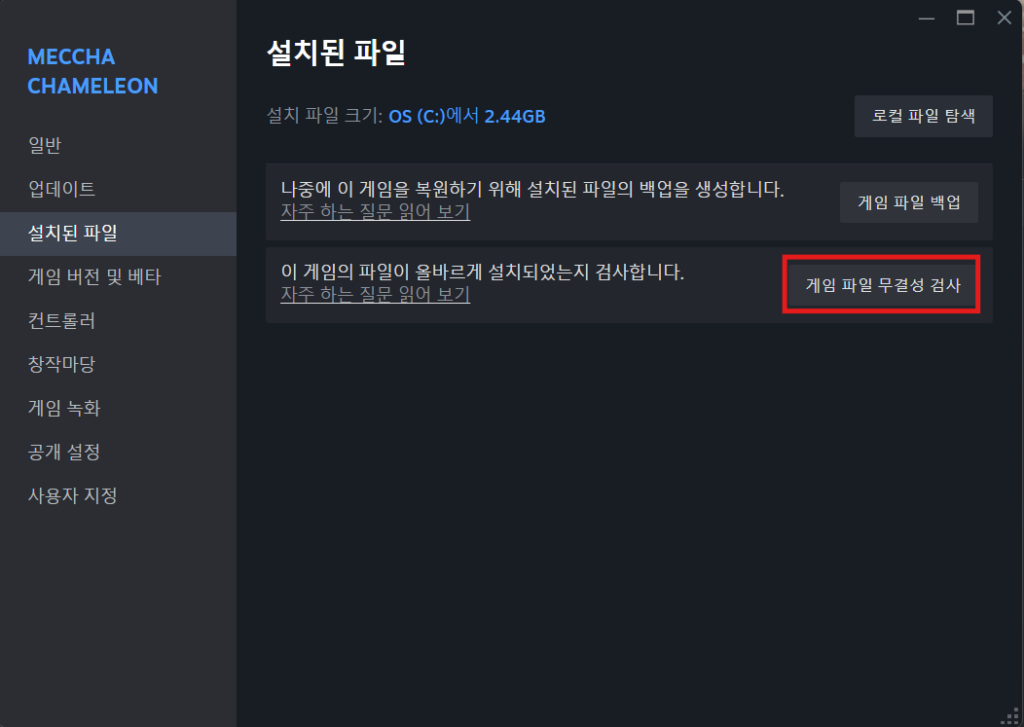
게임 파일 일부가 손상되면 특정 지역이나 특정 장면에서 반복해서 튕긴다. 스팀은 라이브러리에서 게임을 오른쪽 클릭해 속성 → 설치된 파일 → 게임 파일 무결성 검사를 누르면 손상된 파일만 다시 받아 준다. 에픽게임즈는 라이브러리에서 게임 옆 점 세 개 → 관리 → 확인이다.
4. 백그라운드 프로그램과 오버레이 정리하기
게임 화면 위에 겹쳐 뜨는 디스코드 오버레이, 지포스 오버레이 같은 기능이 게임과 충돌해서 튕김을 만들기도 한다. 하나씩 꺼 보면서 증상이 사라지는지 확인하자. 백신이 게임 도중 검사를 시작하면서 튕기는 경우도 있으니, 게임 폴더를 백신 예외 목록에 추가하고 게임 중 예약 검사가 돌지 않게 해 두면 좋다.
5. 램과 VRAM 확인하기
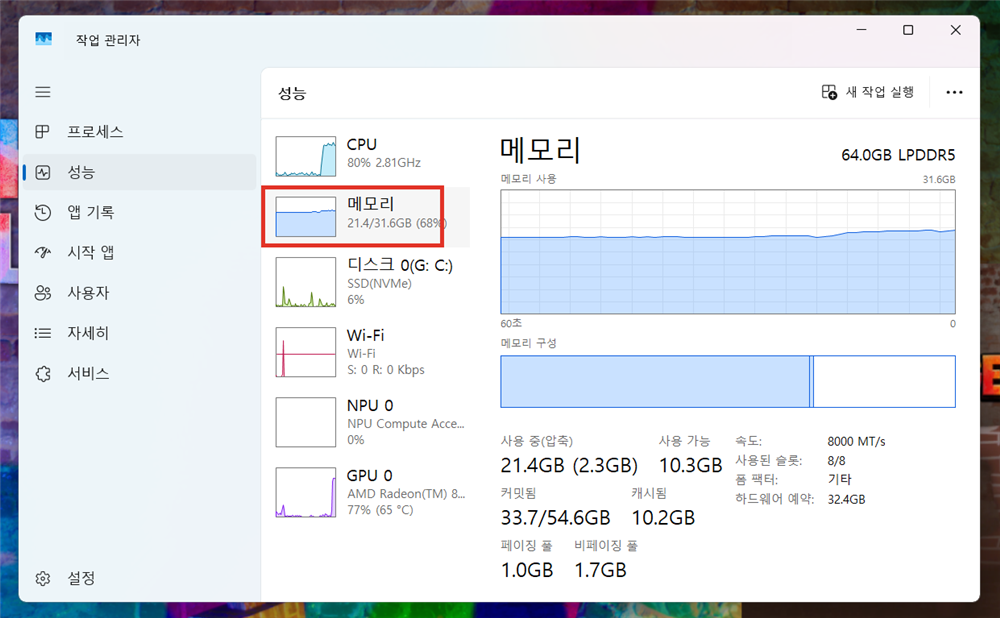
메모리가 모자라면 사람 많은 구간이나 전투에서 게임이 꺼진다. 게임을 켜 둔 상태에서 Ctrl + Shift + Esc로 작업 관리자를 열고 성능 → 메모리에서 사용률을 보자. 90%를 넘나든다면 램 부족이다. 크롬 탭과 다른 프로그램을 닫고 다시 해 보자. 그래픽카드에 달린 메모리인 VRAM이 모자랄 때도 똑같이 튕기는데, 이때는 게임 그래픽 설정에서 텍스처 품질을 한 단계 낮추면 눈에 띄게 안정된다.
6. Visual C++ 재배포와 Windows 업데이트
게임 실행에 필요한 Visual C++ 재배포 패키지가 손상되면 실행이 안 되기도 하지만 도중에 튕기기도 한다. 아래 공식 링크에서 x64와 x86을 둘 다 설치하고, 설정 → Windows 업데이트에서 밀린 업데이트까지 설치한 뒤 재부팅하자.
7. 램 진단과 하드웨어 점검하기
여기까지 했는데도 간헐적으로 튕긴다면 램 불량을 의심해 볼 차례다. 시작 버튼을 누르고 Windows 메모리 진단을 검색해 실행하면 재부팅하면서 램을 검사해 준다. 그리고 구분해야 할 것이 하나 있다. 게임만 꺼지는 것이 아니라 컴퓨터가 통째로 꺼지거나 재부팅된다면 이건 튕김이 아니라 전원이나 발열 문제라서, 파워와 본체 청소 상태부터 봐야 한다.
그래도 안 될 때
남은 카드는 두 장이다. 첫째, 게임을 지웠다가 다시 설치한다. 손상된 파일과 함께 깔리는 구성 요소까지 전부 새로 정리된다. 둘째, 램이나 그래픽카드에 오버클럭을 걸어 뒀다면 기본값으로 되돌려 보자. 평소에는 멀쩡하다가 게임처럼 부하가 걸릴 때만 문제를 일으키는 경우가 의외로 많다.
자주 묻는 질문
- 다른 게임은 괜찮은데 한 게임만 튕겨요.
- 그 게임의 파일 손상이나 게임 자체 문제일 가능성이 큽니다. 무결성 검사를 먼저 돌리고, 공식 커뮤니티에 같은 증상이 올라와 있는지 확인해 보세요.
- 한두 시간 하다 보면 꼭 튕겨요.
- 발열일 가능성이 높습니다. 게임 바로 온도를 확인하고, 통풍구 청소와 팬 상태부터 점검해 보세요.
- 게임하다가 컴퓨터가 통째로 꺼져요.
- 게임 튕김과는 다른 문제입니다. 전원이나 발열 쪽이 유력하니 파워 용량과 본체 먼지 상태를 확인하고, 파란 화면이 뜬다면 화면에 나온 정지 코드로 검색해 보세요.
- 램을 늘리면 해결되나요?
- 작업 관리자 성능 탭에서 게임 중 메모리 사용률이 90%를 넘는다면 도움이 됩니다. 그 아래라면 램 부족이 아니니 다른 원인부터 지워 나가세요.
마무리
게임 튕김은 언제 튕기는지로 원인을 좁히는 것이 시작이다. 장시간 플레이 후면 발열, 사람 많은 구간이면 메모리, 간헐적이면 드라이버와 백그라운드부터. 이 순서만 기억하면 헤매는 시간이 크게 줄어든다. 튕김이 아니라 프레임이 떨어지는 문제라면 프레임 드랍 원인 좁히기 글이 도움이 될 것이다.
이 블로그가 궁금하다면 소개 페이지, 다뤄줬으면 하는 주제는 연락처로 알려주세요. 다음 글에서는 컴퓨터 전체를 느리게 만드는 ‘디스크 100% 사용률’ 문제를 다룰 예정입니다.